
Подарок #1693
По существу, подарок не является скидкой, так как не уменьшает общую стоимость заказа. Он является "бонусом" при покупке другого товара.
Для того чтобы в Вашем магазине могли использоваться подарки, в системе управления после добавления этого вида скидки Вам необходимо прописать значения ее параметров. Рассмотрим каждое из полей отдельно.
Обращаем Ваше внимание!
Если в параметрах скидки были указаны условия предоставления скидки только на категорию товаров (см. Шаг 3), то в случае удаления категории скидка будет действовать на все товары магазина! Аналогично с предоставлением скидки на производителя (см. Шаг 4), на поставщика (см. Шаг 5), на конкретные товары (см. Шаг 6)!
Шаг 1
В поле "Название" введите название акции. Оно может выводиться как в системе управления в общем списке добавленных скидок, так и в карточке товара на сайте.

Шаг 2
В "Условиях скидки" Вы можете задать условия предоставления подарка.

Если подарок предусмотрен при заказе от определенной суммы, укажите ее в поле "Сумма". Обращаем Ваше внимание, что если в условиях скидки будут указаны категории товаров, конкретные товары, поставщики или производители, то сумму в условиях скидки следует указывать исходя не из общей стоимости заказа, а из общей суммы указанных товаров в параметрах скидки.
Если Вы желаете, чтобы подарок предоставлялся при превышении определенной суммы вне зависимости от того, какие именно товары заказаны, то оставляйте поля категорий, товаров, поставщиков и производителей пустыми. Если вы желаете, чтобы подарок шел в комплекте с каким-то определенным товаром, вне зависимости от общей стоимости покупки, то оставляйте пустым поле "сумма".
Если подарок предоставляется при заказе определенного количества товара, то укажите его в поле "Количество". Условия аналогичны условиям для поля "Сумма".
Если для получения подарка необходимо заказать не менее установленного количества товаров и при этом сумма заказа должна быть не менее какой-то определенной суммы, то в выпадающем списке значение "Или" следует заменить на "И".
Шаг 3
В поле "Подарок" Вам необходимо указать товар, который и будет подарком при выполнении условий акции. Это поле обязательно для заполнения!
Для того чтобы назначить подарок, нажмите на кнопку "Выбрать". Далее в открывшемся окне выберите подарок, нажав на ссылку "Добавить" напротив нужного товара. Сразу после этого окно выбора товаров закроется, так как подарок в скидке может быть только один.
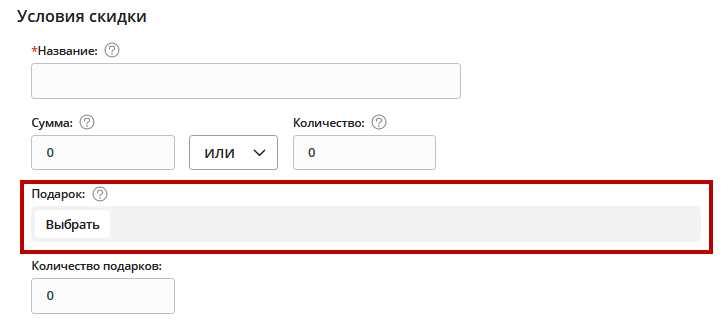
Обратите внимание!
- Если Вы выберите в качестве подарка скрытый товар (доступный по ссылке или нет), скидка будет работать как и с отображаемым товаров, то есть товар будет выводиться в корзине, на странице просмотра заказа в СУ и на сайте, списываться со склада при оформлении заказа с ним.
- Если Вам необходимо, чтобы подарков было 2 и более, следует добавить для каждого подарка отдельную скидку с одинаковыми условиями.
Шаг 4
В поле "Количество подарков" следует указать сколько товаров, выбранных в качестве подарка, будет получать клиент при соблюдении всех условий акции. По умолчанию в этом поле проставлен ноль. Это поле обязательно для заполнения!

Шаг 5
Свитч "Рассчитывать относительно кол-ва товаров" работает следующим образом:
Если он активен, то при наличии в корзине нескольких товаров, удовлетворяющих условиям скидки, количество подарков пересчитывается. Рассмотрим на конкретном примере. Допустим, в условии по количеству стоит 1, в поле "Количество подарков" стоит 1. Если клиент закажет 3 товара, попадающих в условия скидки, то ему будет предоставлено пропорционально 3 подарка.

Шаг 6
В параметре "Категория" Вы можете указать категорию (или несколько категорий), при заказе товаров из которой предоставляется подарок. Для этого нажмите на кнопку "Выбрать" в блоке "Категории" и в открывшемся дереве проставьте галочки рядом с необходимыми категориями.

Внимание! Если помимо категорий товара выбраны поставщики и/или производители, то скидка будет применяться при соблюдении каждого из этих условий.
Шаг 7
Если Вы желаете, чтобы подарок предоставлялся при покупке товаров определенных производителей, то укажите их в строке "Производители". Для этого нажмите на кнопку "Выбрать" и далее в открывшемся списке производителей нажмите "Добавить" рядом с нужными Вам производителями.

Внимание! Если помимо производителя товара выбраны категории и/или поставщики, то скидка будет применяться при соблюдении каждого из этих условий.
Шаг 8
Если Вы желаете, чтобы подарок предоставлялся при покупке товаров определенных поставщиков, то укажите их в строке "Поставщики". Для этого нажмите на кнопку "Выбрать", далее в открывшемся списке добавьте нужных поставщиков.

Внимание! Если помимо поставщика товара выбраны категории и/или производители, то скидка будет применяться при соблюдении каждого из этих условий. То есть если у Вас выбран поставщик "Books" и категория "Художественная литература", то скидка применится только к тем товарам, которые находятся в указанной категории и относятся к указанному поставщику.
Шаг 9
Если Вы желаете, чтобы скидка действовала только для зарегистрированных пользователей, авторизовавшихся на сайте, то установите слайдер "Доступна только зарегистрированным пользователям" в активное состояние.

Шаг 10
Если подарок будет предоставляться при заказе какого-то определенного товара (или товаров), то Вы можете задать список этих товаров в поле "Товары". Для этого нажмите на кнопку "Выбрать".
Далее в открывшемся окне отметьте галочками нужные товары и нажмите на кнопку "Добавить". Для того чтобы найти нужный товар, можно воспользоваться формой поиска, расположенной над списком товаров.
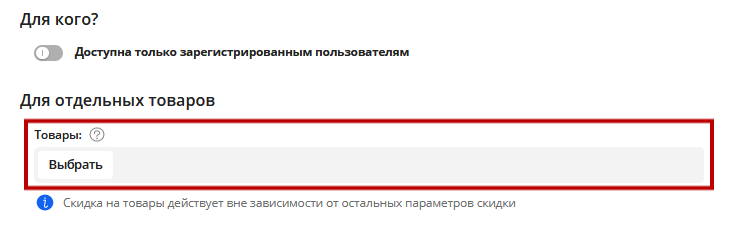
После того как все необходимые товары добавлены, можно закрыть окно со списком товаров. Для этого нажмите на крестик в правом верхнем углу окна.
Если в дальнейшем нужно будет убрать товар из списка товаров, участвующих в акции, достаточно нажать на название товара в списке.
Шаг 11
В "Периоде действия" акции Вы можете указать, с какого и по какое число акция действительна. Также Вы можете указать только дату начала акции (до нее акция не будет действовать).
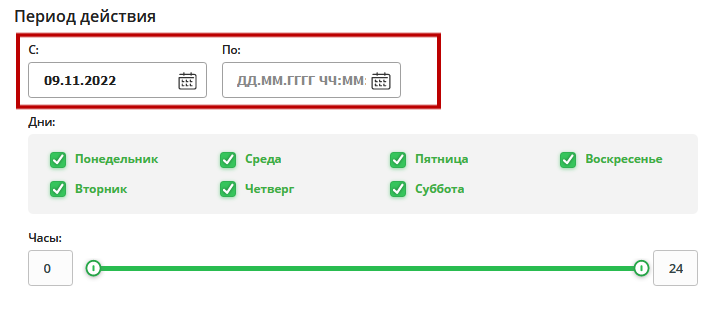
Если Вы хотите, чтобы скидка действовала только в определенные дни недели, в соответствующем блоке отметьте галочками нужные дни.
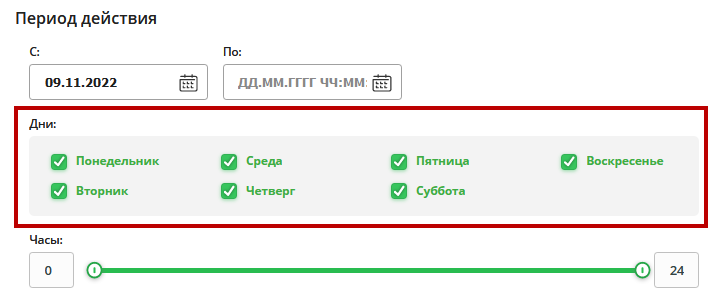
Внимание! Указанные дни недели будут взаимодействовать с указанным "Периодом действия". Например, если Вы укажете период с 18.07.2017 по 18.08.2017, а затем отметите только субботу и воскресенье - скидка будет действовать только по субботам и воскресеньям в указанный месяц.
Чтобы скидка работала только определенный промежуток времени, в блоке "Часы" перетащите ползунки на начало и конец нужного промежутка (в нашем примере это с 8 до 12).
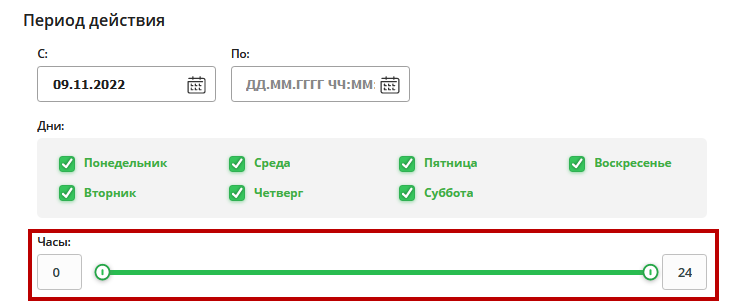
Внимание! Часы, дни недели и период действия взаимодействуют между собой. В примере на скриншоте скидка будет срабатывать только с 8 до 12 по субботам и воскресеньям в заданный период действия.
Шаг 12
В параметре "Применить к ценовой группе пользователей" Вы можете указать, для пользователей каких ценовых категорий действует данная скидка.
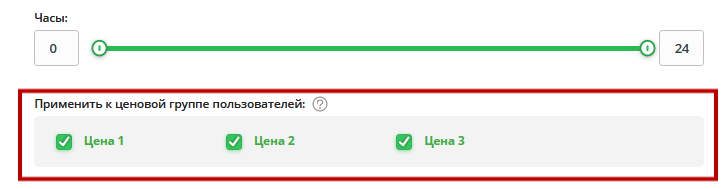
Обратите внимание!
- В данной настройке вы выбираете именно ценовую категорию пользователя, а не саму цену, к которой будет применяться скидка.
- Проще говоря, тут вы ограничиваете доступ к скидке пользователям по их ценовой группе, а не применение скидки к той или иной цене.
- То есть, если вы отметите галочку "Цена 2" — скидка будет доступна той категории пользователей, которая указана для "Цена 2" в "Параметрах магазина".
- При этом стоит учитывать, что любой зарегистрированный пользователь всегда имеет доступ к ценовой категории "Цена 1".
- Соответственно, если галочка "Цена 1" отмечена, то скидка будет доступна вообще всем зарегистрированным пользователям из всех ценовых категорий.
- Иными словами, если в условиях скидки отметить применение к ценовой группе "Цена 1" и снять все другие галочки, то скидка будет доступна в том числе для пользователей из ценовых категорий "Цена 2" и "Цена 3", поскольку все зарегистрированные пользователи по умолчанию всегда имеют доступ к ценовой группе "Цена 1" (поскольку "Цена 1" это базовая цена товара и к ней имеют доступ вообще все покупатели — даже незарегистрированные).
- С подробной информацией о видах цен Вы можете ознакомиться в разделе "Цены для разных категорий пользователей".
Шаг 13
Также Вы можете заполнить описание скидки. Эта информация может отображаться в карточке товара на сайте.
Шаг 14
Не забудьте сохранить изменения.
- Помимо прочего, Вы можете задать скидку на все товары магазина, для этого необходимо оставить пустыми строки "Категории", "Товары", "Производители" и "Поставщики".